如何購買網域?使用Godaddy購買網域與設定DNS教學


☰ 目錄 table-of-contents.md
架設網站的第一步是購買網域,第二步是設定 DNS 讓網域正確指向你的伺服器。在 GoDaddy,前者只要在搜尋框輸入名稱、選擇頂級域名、加入購物車、選定年限後結帳即可完成;後者則是登入後台進入 DNS 管理,新增一筆指向伺服器 IP 的 A 記錄(以及視需要的 CNAME 記錄),存檔後等待 DNS 傳播生效。本文逐步示範整個流程,並說明各類 DNS 記錄的用途與生效時間,讓你一次設定到位。
購買網域前要先知道的幾件事
網域(Domain)是網站在網路上的「門牌地址」,例如 example.com。當使用者在瀏覽器輸入網域,背後其實是透過 DNS(Domain Name System,域名系統) 把這個好記的名字翻譯成伺服器的 IP 位址,瀏覽器才知道要連到哪一台機器。因此「買網域」和「設 DNS」是兩件事:前者是取得使用權,後者是告訴全世界這個網域該指向哪裡。
購買前,建議先確認以下幾點:
- 名稱要好記、好拼、好唸:避免容易拼錯的單字或過多連字號,降低使用者輸入錯誤的機率。
- 頂級域名(TLD)的選擇:如 .com、.net、.org 等。TLD 對 SEO 的直接影響不大,但 .com 普及度最高、最容易被記住。
- 是否需要隱私保護:網域註冊資料預設可能被公開查詢,加購 WHOIS 隱私保護可隱藏個人聯絡資訊。
- 續約成本:首年常有優惠價,務必留意續約後的正常價格,避免日後費用落差。
如何在 GoDaddy 購買網域?
1. 輸入網域名稱
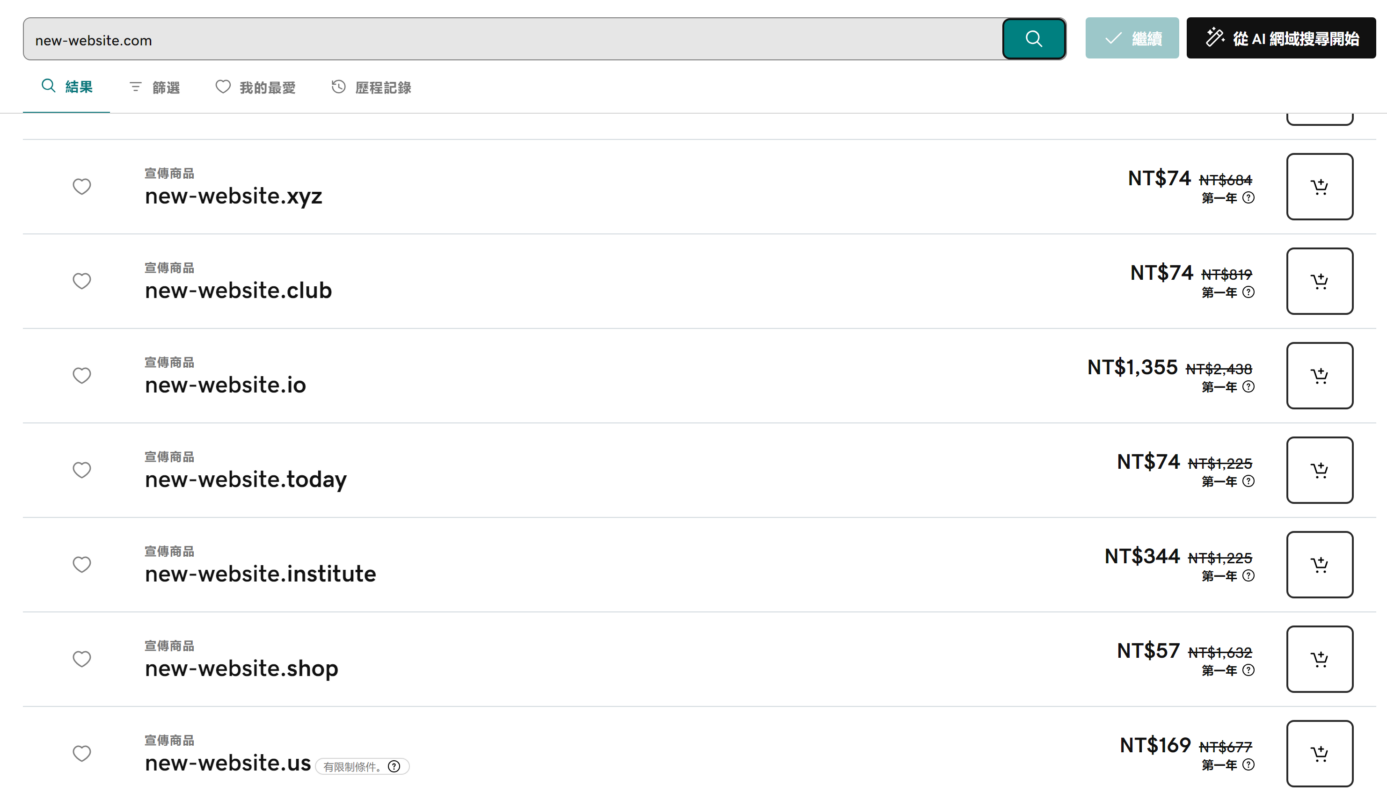
在 GoDaddy 的首頁搜尋框中輸入你想要的網域名稱。系統會立即顯示這個名稱是否可用,並列出對應的頂級域名選項與價格。若你心儀的 .com 已被註冊,可考慮替代的 TLD 或調整名稱。

2. 選擇頂級域名
從查詢結果中選擇適合的頂級域名(如 .com、.net、.org 等)。如前所述,TLD 對 SEO 的影響不大,但選擇一個易於記憶、符合品牌定位的網域,有助於提升使用者體驗與信任感。
3. 加入購物車
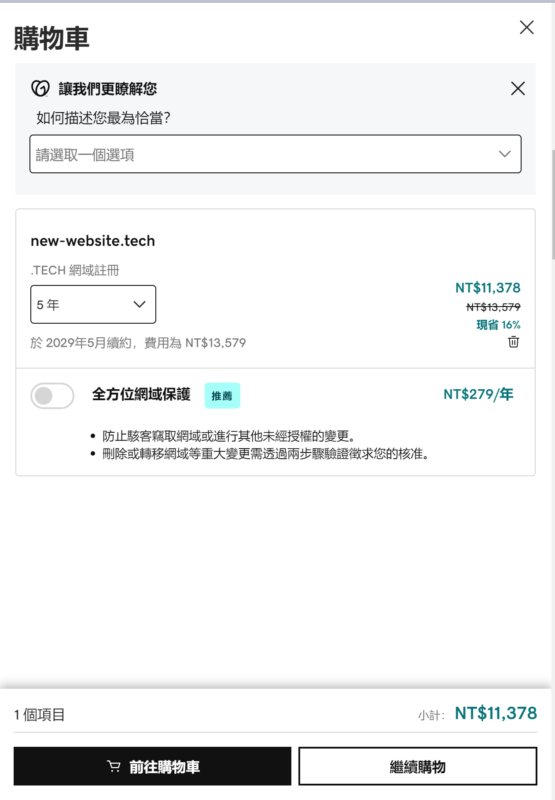
確認網域名稱後,將其加入購物車。GoDaddy 可能會推薦一些附加服務,例如隱私保護或電子郵件信箱,你可以依實際需求決定是否加購;若暫時用不到,直接略過即可。
4. 選擇購買年限
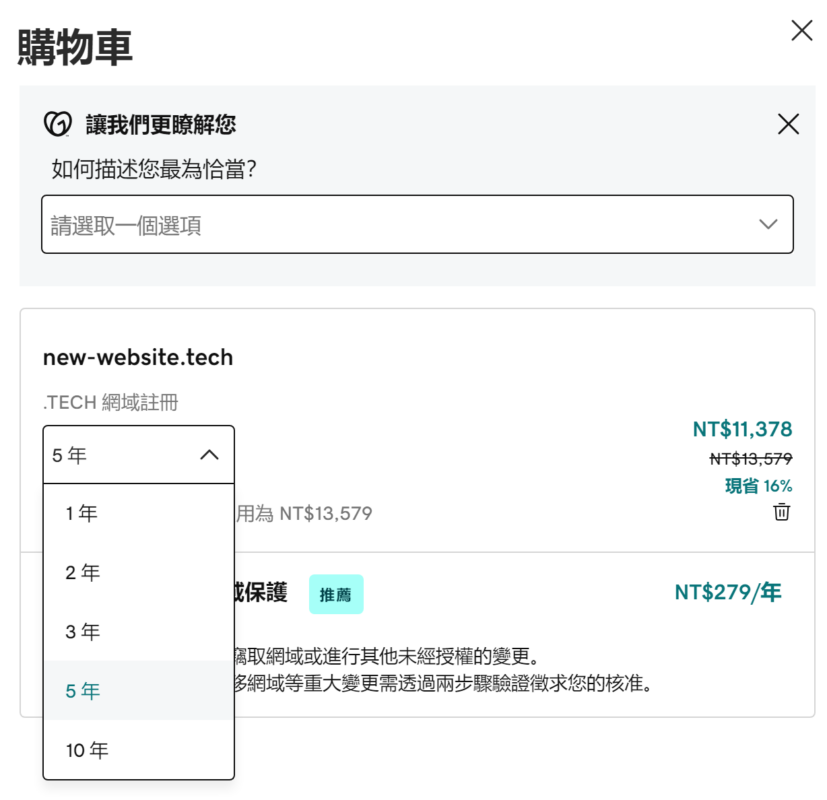
選擇你希望購買網域的年限。通常一次購買多年可以獲得折扣,也能避免忘記續約而導致網域被釋出的風險。建議依你的長期計劃選擇合適年限,並視情況開啟自動續約。
5. 結帳
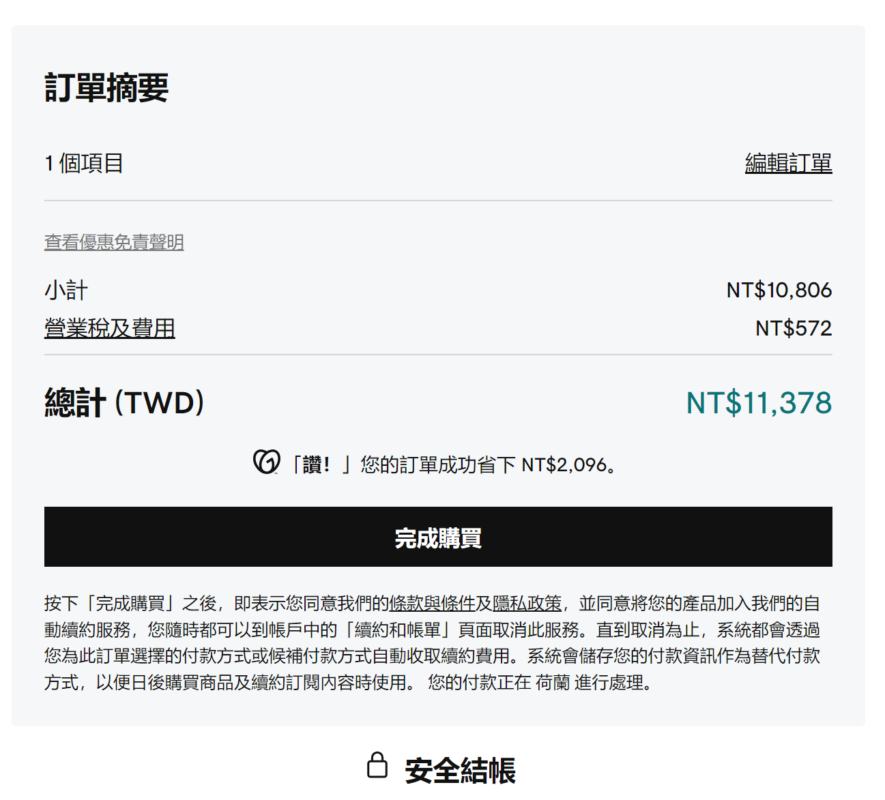
提供付款資訊並完成購買。GoDaddy 接受多種付款方式,如信用卡和 PayPal。完成付款後,這個網域就正式歸你管理,接下來就可以進行 DNS 設定。
DNS 是什麼?常見記錄類型一次看懂
DNS 管理頁面其實就是一張「對照表」,每一筆記錄都在回答「某個名稱應該指向什麼」。設定前先認識幾種最常用的記錄類型,後面操作就不會迷路:
| 記錄類型 | 用途 | 值(Value)填什麼 |
|---|---|---|
| A | 把網域指向伺服器的 IPv4 位址 | 伺服器的 IPv4,例如 203.0.113.10 |
| AAAA | 把網域指向伺服器的 IPv6 位址 | 伺服器的 IPv6 位址 |
| CNAME | 把一個名稱別名指向「另一個網域名稱」 | 目標網域,例如把 www 指向 example.com |
| MX | 指定收信郵件伺服器 | 郵件主機名稱(搭配優先序數值) |
| TXT | 存放文字驗證資訊,常用於網域驗證、SPF 等 | 服務商提供的驗證字串 |
其中和「把網站架起來」最直接相關的,就是 A 記錄(指向 IP)與 CNAME 記錄(指向另一個名稱)。一個重要原則:根網域(如 example.com,主機名稱填 @)通常用 A 記錄指向 IP,而子網域(如 www)則常用 CNAME 指向根網域或服務商提供的主機名稱。
如何在 GoDaddy 設定 DNS?
- 登入 GoDaddy 帳戶:購買網域後,登入你的 GoDaddy 帳戶,進入「我的產品」頁面。
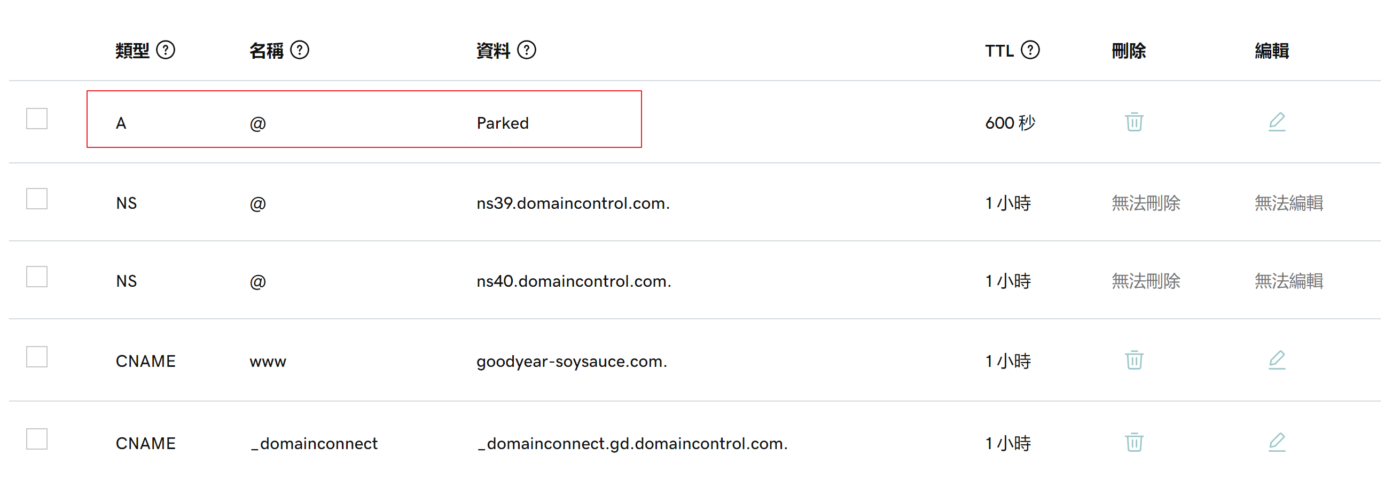
- 進入 DNS 管理:找到剛購買的網域,點擊「DNS」按鈕進入 DNS 管理頁面。
- 新增或修改記錄:
- A 記錄:將網域指向伺服器的 IP 位址。新增一筆 A 記錄,名稱欄填寫
@(代表根網域),在值欄填入你的伺服器 IPv4 位址。 - CNAME 記錄:若需要把子網域指向其他主機或服務,新增 CNAME 記錄。例如將名稱
www指向你的主網域,讓www.example.com與example.com連到同一個地方。
- A 記錄:將網域指向伺服器的 IP 位址。新增一筆 A 記錄,名稱欄填寫
- 留意 TTL:每筆記錄都有 TTL(Time To Live,存活時間),代表這筆記錄被快取多久才會重新查詢。準備變更時可先把 TTL 調低,讓新設定更快生效。
- 保存更改:新增或修改後務必存檔。DNS 變更需要時間在全球各地的 DNS 伺服器之間傳播,可能需要幾分鐘到 24 小時不等才會完全生效。
- 確認 DNS 設定:使用 DNS 查詢工具檢查設定是否正確;若已正確,網域就會解析到你設定的伺服器。
怎麼確認 DNS 是否生效?
存檔後不必盲等,可以用以下方式驗證解析結果是否已更新:
- 命令列工具:在電腦終端機查詢網域目前解析到的位址。
# 查詢 A 記錄(網域目前指向的 IP)
nslookup example.com

# 或使用 dig 查看更完整的回應
dig example.com A- 線上 DNS 查詢工具:使用網頁版的 DNS 檢查服務,可一次查看多個地區的解析結果,判斷傳播進度。
- 避免被本機快取誤導:若查詢結果仍是舊值,可能是本機或路由器快取所致,等待 TTL 過期或清除本機 DNS 快取後再試。
設定 DNS 常見問題
為什麼網域設定後還是連不上網站?
最常見的原因是 DNS 還在傳播中,新記錄尚未在全球生效;其次是 記錄填錯,例如 A 記錄填了錯誤的 IP,或該填 A 記錄卻填成 CNAME。建議先用上面的查詢工具確認實際解析值,再回頭核對後台設定。
根網域可以用 CNAME 嗎?
一般原則是根網域(@)使用 A 記錄指向 IP,子網域才使用 CNAME。把根網域設成 CNAME 在傳統 DNS 規範下會有衝突,因此根網域請優先以 A 記錄處理。
設定 Email 也要改 DNS 嗎?
是的。網站(A/CNAME)與郵件(MX、以及驗證用的 TXT 記錄)是不同用途的記錄。若你要使用網域信箱,需另外依郵件服務商指示新增對應的 MX 與 TXT 記錄,與網站的指向互不影響。
結語
到這裡,你已經掌握在 GoDaddy 購買網域 與 設定 DNS 的完整流程:選名稱、挑 TLD、結帳,再到後台新增 A/CNAME 記錄並驗證生效。先把概念釐清(網域是門牌、DNS 是對照表),實際操作就會非常順手,現在就開始建立你的網站吧!
如果你對網域購買和 DNS 設定有任何疑問,或需要更多技術支援,浪花科技提供一條龍服務,需要更多資訊或洽詢服務,請立即聯繫我們。
延伸閱讀
常見問題
買網域和設定 DNS 有什麼不同?
如何在 GoDaddy 購買網域?
A 記錄和 CNAME 記錄有什麼差別?
為什麼 DNS 設定後網站還是連不上?
根網域可以使用 CNAME 記錄嗎?
訂閱免費電子報
把 AI 自動化、企業系統設計與 WordPress / Laravel 開發的真實案例和可直接照做的技巧,整理成電子報寄給你。只寄精選內容、不灌垃圾信,一鍵就能退訂。